Cache браузера - це певні інтернет-дані сайтів, що зберігаються на вашому локальному диску.
Розберемося, як їх чистити і чому це необхідно.
Кожен сайт в інтернеті містить інформацію. Вона «кешується» в окреме місце на жорсткому диску, і при повторному з'єднанні з сервером сайту браузер намагається зіставити наявні дані. Якщо на порталі нічого не змінилося за останні кілька годин чи днів, то сайт завантажиться набагато швидше, ніж у ситуації, коли весь контент довелося б скачувати заново.
Аналогічно до скорочення часу завантаження, cache допомагає скоротити витрату інтернет-трафіку, оскільки не скачує нічого нового.
Корисна функція, з огляду на те, що сучасна людина відвідує близько 50 сайтів на добу.
Отже, кеш - безумовно важлива річ, оскільки значно прискорює повторне завантаження сайту та скорочує кількість витрачуваного трафіку. Вся скачана інформація знаходиться на диску, тільки в спеціальному форматі інтернет-браузера.
Кеш треба чистити
Багато файлів потрапляють до кеш-папки та займають забагато місця. Непотрібні паролі від сайтів, інша різна інформація, яка постійно накопичується, і її стає занадто багато. Безсумнівно, все це сповільнює швидкість роботи браузера. Так, ті сайти, з яких інформація збереглася, вантажитимуться швидше, але який у цьому сенс, якщо сам браузер працює повільно?
Варто враховувати особливості процесора та продуктивності комп'ютера загалом. Деякі ПК не можуть зберігати більше, ніж певну кількість кешу, через це чищення стане обов'язковою процедурою.
Додаткові поради:
- Якщо ви щотижня перевіряєте комп'ютер на наявність вірусів і знаходите 1-2 штуки, то очищення cache-даних має проводитися того ж дня. Це знизить ризик отримання нового вірусу;
- Перед реєстрацією на важливих ресурсах записуйте паролі та логіни на аркуш паперу або створіть окремий документ на комп'ютері. Іноді, помилково, людина видаляє разом із кешем авторизацію на сайтах;
Як очистити cache у Firefox, Opera, Chrome, Safari та Internet Explorer: комбінація клавіш Ctrl+Shift+Del

Mozilla Firefox
Щоб очистити кеш у цьому браузері, достатньо натиснути дві кнопки: Відкрити Firefox - Історія - Очистити.
Сучасні браузери дозволяють очистити музичні, графічні та текстові елементи, залишивши паролі та логіни на сайтах.
Google Chrome
Під хрестиком для закриття програми - у правому верхньому куті є три вертикальні крапки, натискаємо на них.
Далі знаходимо: налаштування - (ліворуч) - додаткові - (внизу сторінки) очистити історію.
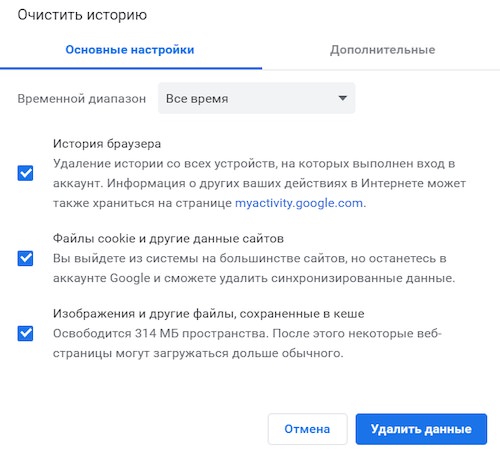
Важливо! При чищенні даних у браузері з'явиться вікно, в якому важливо вибрати те, що дійсно підлягає видаленню. Якщо ви поставите галочки скрізь, у тому числі у вкладці - «додатково», то у вас може зникнути збережена авторизація для сайтів.
Браузер MacOS Safari
Спеціальна комбінація клавіш: Ctrl + Alt + E.
Натискаємо - відкривається «панель керування кеш-даними».
Якщо комбінація не спрацює, то зайти в меню Історія - Очистити історію.