При налаштуванні серверів досвідчені системні адміністратори (адміни) використовують «командний рядок», рішенням для менш досвідчених людей є панелі керування, які оснащені зрозумілим інтерфейсом і легкістю в адмініструванні.
CPanel – одна з широко використовуваних панелей із керування вебсайтом або веб-хостингом для Linux систем. Тобто CPanel працює лише з ОС сімейства Лінукс: CentOS, Debian, Ubuntu, FreeBSD та ін. Купуючи ліцензію для цієї панелі, вам будуть доступні спрощені методи для роботи з файлами, базами даних, доменами, електронною поштою, аналітикою, безпекою та іншими застосунками Linux OS.
Модуль керування файлами полегшує доступ до документів для завантаження на сервер без використання FTP-клієнта. Також окрім файлового менеджера, у панелі можливо створювати резервні копії даних.
При використанні CMS для керування контентом вашого сайту, обов'язковим елементом у CPanel є керування базою даних: phpMyAdmin, MySQL, інтерфейс для якого також максимально спрощений при роботі в цьому середовищі.
Коли ми говоримо про керування хостинговим акаунтом через CPanel, часто ми маємо на увазі й використання WHM (керування веб-хостингом). Оскільки при встановленні вони йдуть одним пакетом.
Перед встановленням звіртеся з вимогами системи:
- Чистий сервер (рекомендовано)
- Бажано від 2 Гб оперативної пам'яті
- Від 20 Гб місця на диску
- Наявність ліцензії CPanel
- Повне ім'я домену та стандартне ім'я хоста
Також важливо знати:
– Програма не має реінсталятора, тому це необхідно буде зробити вручну
– Перед остаточним вибором у вас є можливість випробувати 15 пробних днів
Встановлення Cpanel на прикладі операційної системи CentOS 7
1. Cpanel був створений на Perl, тому переконайтеся в його наявності. Для його встановлення необхідно зайти через root користувача та ввести в командний рядок:
# yum install -y perl
2. Необхідно також ввести повне доменне ім'я, але його можна виправити після повноцінного налаштування. Наприклад, server – це ім'я хоста, а решта – ім'я домену
# hostname server.example.com
3. Час встановлення відносно затратний, тому для запобігання несподіваним перериванням слід використовувати програму screen, яка, при поганому з'єднанні інтернету наприклад, запобіжить зупинці
# yum install wget screen -y
4. Після встановлення очищаємо сесію та називаємо програму cPanel Installation
# screen -S cPanel Installation
5. Тепер процедура встановлення самої панелі cPanel/WHM останньої версії
# wget -N http://httpupdate.cPanel.net/latest
6. А для версії лише з DNS:
# wget -N http://httpupdate.cPanel.net/latest-dnsonly
7. Після скачування пакета запустити скрипт встановлення
# sh latest
Деякі корисні команди для регулювання процесу через screen: зупинити – продовжити відповідно:|
- control-a-d
- screen -r
Вхід в інтерфейс і налаштування Cpnal
1. Тепер CPanel повністю встановлено і ми можемо приступати до головних налаштувань сервера.
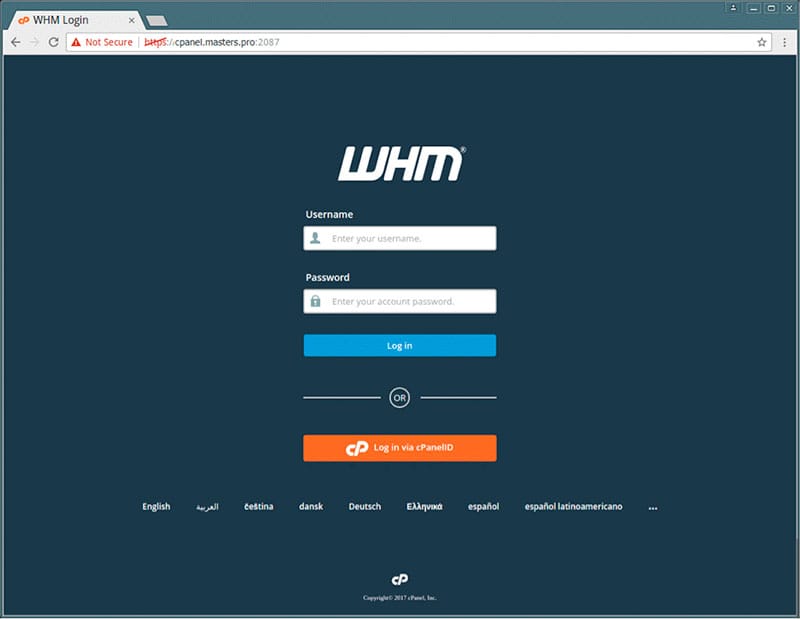
Для входу використовуйте логін і пароль через IP адресу сервера та порт 2087
Ввести в браузері http://SERVER_IP:2087
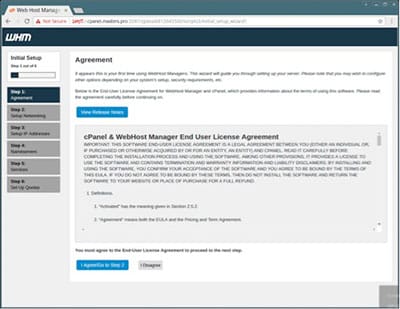
2. Дати згоду на умови використання кнопкою "I agree/Go to Step2"
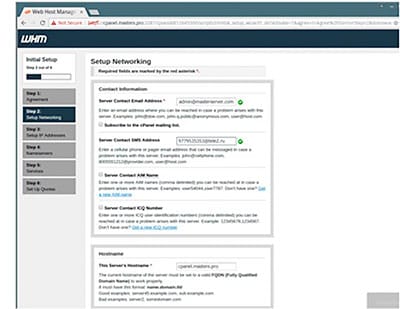
3. Наступним кроком ви налаштовуєте Setup Networking, де необхідно ввести такі дані:
- Активна електронна пошта, через яку з вами зв'яжуться у разі виникнення проблем із сервером
- Другим стовпчиком вказати номер телефону через адресу оператора
- Обов'язковим є – вказати точне повне ім'я хоста «Hostname»
4. У наступній секції «Resolvers» програма заповнить «Primary Resolver» «Secondary Resolver» – даними автоматично, наданими інтернет-провайдером. В іншому випадку можна використовувати дані Google публічного DNS. Після чого вибрати одне з Main Network або Ethernet Device і перейти до наступного кроку
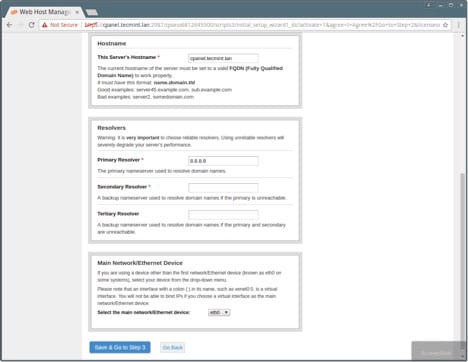
5. Тут ви можете додати одну та більше статичних IP адрес, що належать серверу, і вибрати головною одну з них у розкривному списку.
Після перейти на четвертий крок «Go to Setup 4»
«Nameservers Configuration» вам надає вибір кількох типів, рекомендований – Bind. Якщо всередині локальної мережі запити через DNS не потрібні, вибираємо опцію Disabled.
NameServer використовується для швидкої делегованої обробки запиту на сервер.
Тому заповнюємо два обов'язкові поля відповідно та залишаємо прапорець на «Add A Entries in a Hostname» і наприкінці додамо IP адресу сервера, переходимо на п'ятий крок
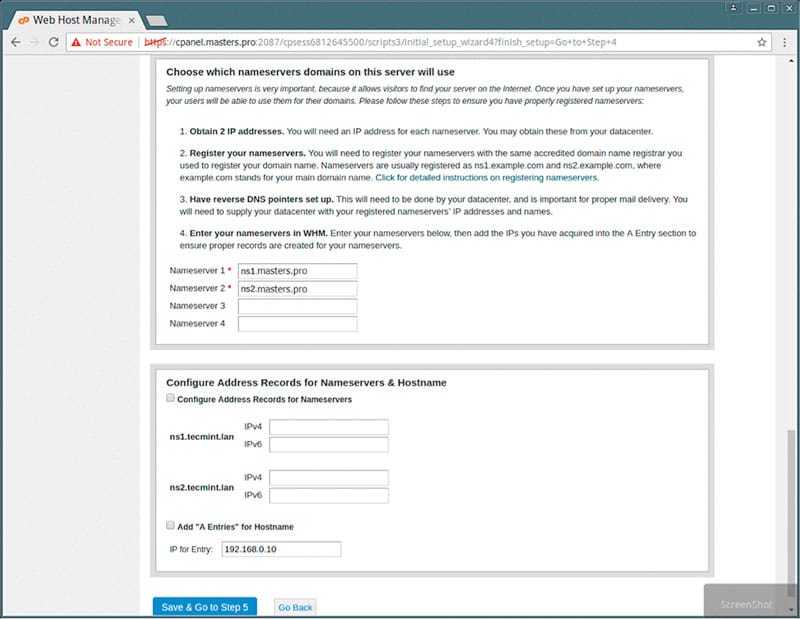
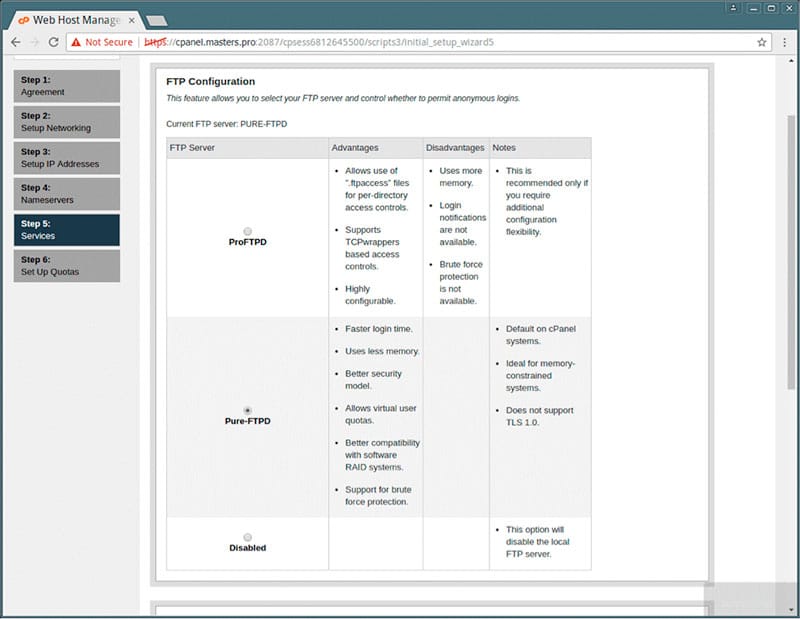
6. У цій частині налаштування ви можете сконфігурувати сервіси на свій розсуд. Для FTP сервера рекомендовано використовувати Pure-FTPD або вимкнути локальний FTP сервер.
Для Mail сервера рекомендується використовувати Dovecot, так ви зможете вільно керувати листами на вашому акаунті.
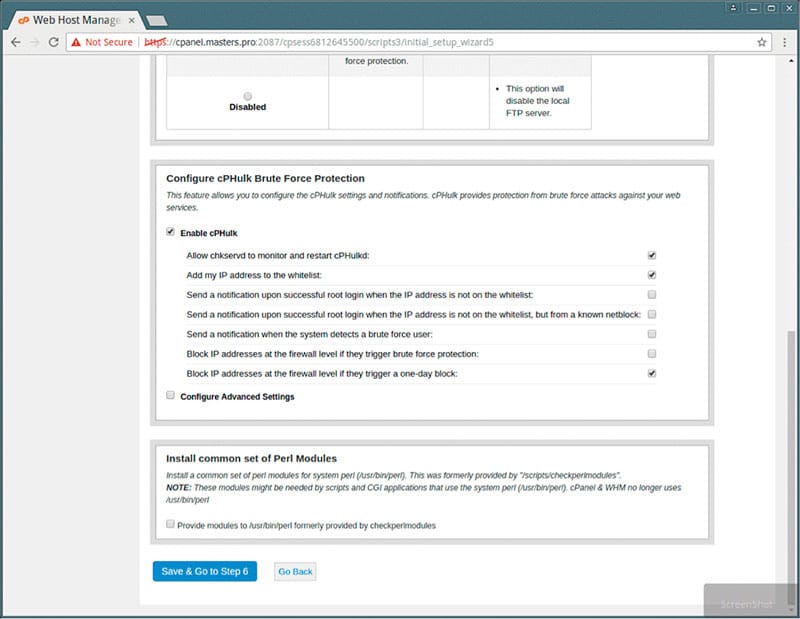
8. Розділ безпеки «Cphulk brute force protection» надає можливість блокувати IP адреси пристроїв, що повторно намагалися зламати пароль від сервера, та інші функції для захисту доступу, далі «Зберігаємо та йдемо до 6 Кроку»
9. На цьому кроці ви можете встановити квоти, щоб відстежити використання дискового простору ваших користувачів
10. Після завершення встановлення та налаштування вам буде доступний CPanel ID, через який користувачі можуть отримати доступ до платформи. Також можливий вхід одночасно з кількох пристроїв (ця функція модифікується).
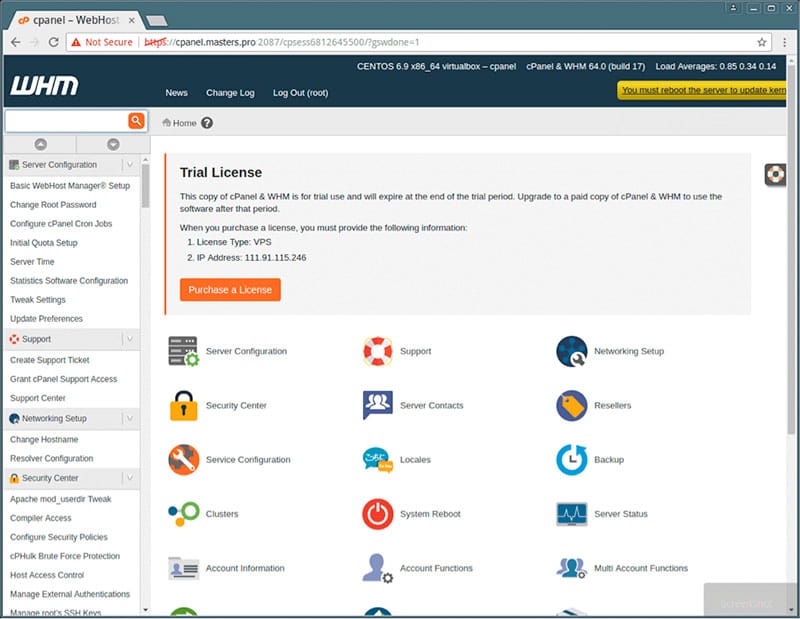
Ласкаво просимо на головний екран CPanel/WHM, де всі доступні конфігурації відображені в лівому меню. А швидкий доступ можна отримати через пошук. Щоб повністю освоїтися з можливостями платформи, вам необхідні час і практика.